이미지 인물 제거

AI로 사진에서 사람(전경)만 제거하고 배경은 남깁니다. 제거된 부분은 투명하게 보이며 자동 채움은 없습니다. 브라우저에서만 처리됩니다.

지금 사용하기

📋 사용 방법

  1. 위쪽 이미지 업로드 영역에 PNG·JPG·WEBP 파일을 드래그하거나 「파일 선택」으로 넣습니다.
  2. 미리보기가 뜨면 인물 제거 버튼을 누릅니다. AI가 사진 안의 사람(전경)을 찾아 제거합니다. 배경은 남고, 사람이 있던 부분은 투명하게 보입니다. 그 자리를 배경으로 자동 채워 넣지는 않습니다. 특정 사람만 골라 지우는 단계도 없습니다.
  3. 처음 한 번은 AI 모델(약 40MB)을 받아 오느라 30초~1분쯤 걸릴 수 있어요. 이후에는 더 빨라집니다.
  4. 결과가 마음에 들면 다운로드로 PNG 파일로 저장합니다.

로그인이나 결제 창은 없습니다. 처리는 사용자 PC의 브라우저 안에서만 끝납니다.

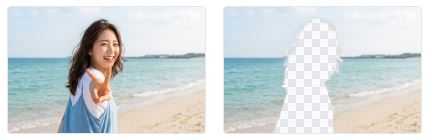
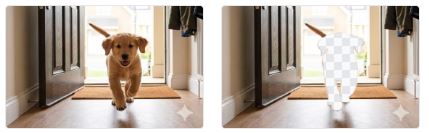
💡 결과 예시 (원본 · 인물 제거 후)

바다 앞 관광 사진에서 사람 제거 전후 비교 예시
예시 1: 바다 앞에 사람이 들어간 관광 사진 — 사람만 없애고 바다만 남기고 싶을 때.
배경은 남기고 제품만 제거하는 전후 비교 예시
예시 2: 배경은 살리고 제품을 없애고 싶을 때. 제거된 부분은 투명하게 보이며, 경계가 거칠면 티가 날 수 있어요.
사진 속 동물 제거 전후 비교 예시
예시 3: 사진 속 동물을 제거 하고 싶을 때 — 사람 이외에도 제거가 가능합니다.

위 그림은 안내용 도식입니다. 실제 결과는 사진마다 다릅니다. 꼭 위 업로드 영역에서 직접 시험해 보세요.

✨ 어떻게 동작하고, 어디에 쓰면 좋은지

브라우저에서 돌아가는 AI가 사진에서 사람이 서 있는 영역(전경)을 찾아낸 뒤, 그 부분의 픽셀을 투명하게 만들고 나머지 배경은 그대로 둡니다. 투명해진 부분을 주변 배경으로 자연스럽게 채워 넣는(인페인팅) 기능은 없습니다. 포토샵으로 한 명씩 지우개질하지 않아도 되니까, “사람만 빼고 배경은 유지”에 가까운 결과를 빠르게 얻고 싶을 때 쓰기 좋아요.

배경이 단순할수록 남는 배경과 투명 영역의 대비가 덜 거슬립니다. 격자·나뭇잎·군중처럼 배경이 복잡하면 투명한 구멍이나 경계가 눈에 띌 수 있어요. 인물이 화면을 크게 차지하면 제거 후 남는 배경 면적이 작아 보일 수 있습니다.

특징

  • 사진 안에서 사람으로 보이는 전경을 자동으로 찾아 제거합니다(수동으로 영역을 그리지 않습니다).
  • 사람이 있던 영역은 투명(알파)으로 처리됩니다. 미리보기에서는 투명을 표시하기 위해 체크무늬 배경이 보입니다.
  • 배경 제거 도구와 같은 AI 라이브러리를 쓰지만, 동작은 반대로 “사람을 빼고 배경만 남기는” 쪽입니다.

특히 풍경·건물 사진에 낀 관광객, 쇼핑몰 촬영물에 지나가던 사람, SNS용으로 배경만 깔끔히 남기고 싶을 때 활용할 수 있습니다.

이럴 때 써 보세요

  • 사람과 배경을 분리 하여 작업해야 할 일이 있을 때
  • 포토샵으로 누끼를 따서 배경과 따로 작업을 해야 할 때
  • 배경만 흐리게 해서 아웃 포커싱과 같은 효과를 주고 싶을 때
  • 인물 외에 피사체를 배경과 분리하고 싶을 때

한계와 팁 (기대치 맞추기)

  • 제거된 부분은 투명이므로, 사람 뒤에 복잡한 물체가 있거나 가장자리가 들쭉날쭉하면 투명 영역·경계가 도드라질 수 있어요. 단순한 배경이 유리합니다.
  • 사람이 화면을 크게 차지하면 제거 후 남는 배경만 보일 수 있어, 원하는 구도와 다를 수 있습니다.
  • 한 명만 남기고 나머지만 지우기, 또는 특정 사람만 골라 지우기는 지원하지 않습니다. 여러 명이 있으면 함께 제거되는 경우가 많습니다.

다른 도구·서비스와 비교할 때

Photoshop 등 전문 편집기는 세밀한 수정이 가능하지만 설치·학습 비용이 있고, 유료인 경우가 많습니다. remove.bg 등은 이름 그대로 배경 제거에 강하고, Webooro의 「배경 제거」도 같은 계열입니다. 이 「인물 제거」 페이지는 사람을 빼고 배경만 남기는 용도에 맞춰 두었고, 회원가입 없이 브라우저에서 바로 쓸 수 있으며 파일이 서버로 전송되지 않는 점을 강조합니다.

제품마다 화질·속도는 다릅니다. 인쇄용·큰 출력물이라면 결과를 한 번 확대해 확인하는 습관을 권합니다.

❓ 자주 묻는 질문

Q. 정말 무료인가요?
네. 이 인물 제거 도구는 별도 요금 없이 이용할 수 있게 제공하고 있습니다.
Q. 회원가입이나 로그인이 필요한가요?
아니요. 이메일이나 소셜 로그인 없이 이 페이지에서 바로 사용할 수 있습니다.
Q. 제거된 부분은 어떻게 보이나요? 채워 주나요?
사람이 있던 부분은 투명하게 처리됩니다. 그 자리를 배경으로 매끈하게 채워 넣지는 않습니다. 배경이 단순할수록 덜 거슬리고, 복잡한 배경이면 투명 영역의 경계가 눈에 띌 수 있어요.
Q. 어떤 사진이 가장 잘 되나요?
배경이 단순하고, 사람과 뒤쪽이 색·밝기로 잘 구분되는 사진이 유리합니다. 제거 후 투명으로 남는 면적이 작을수록 보기 편해요.
Q. 처리가 오래 걸리는 이유는?
첫 실행 시 AI 모델(~40MB)을 다운로드합니다. 이후에는 더 빠르게 동작합니다. 이미지 해상도가 높을수록 시간이 길어질 수 있습니다.
Q. 배경 제거와 인물 제거의 차이는?
배경 제거는 앞에 있는 인물·물체를 남기고 뒤 배경만 지웁니다(배경이 투명해질 수 있음). 인물 제거는 반대로 사람이 있던 부분을 투명하게 만들고 나머지 배경은 남깁니다. 같은 사이트의 두 도구를 용도에 맞게 골라 쓰면 됩니다.
Q. 여러 명이 있을 때는? 한 명만 지울 수 있나요?
여러 명이 전경으로 잡히면 함께 제거되는 방식입니다. 특정 인물만 골라 지우거나, 한 명만 남기는 기능은 제공하지 않습니다. 그런 편집은 전문 이미지 툴에서 레이어로 작업하는 편이 맞습니다.
Q. 결과물은 어떤 형식으로 저장되나요?
인물이 제거된 영역이 투명하게 처리된 PNG 파일로 다운로드됩니다. PNG는 투명도(알파 채널)를 지원하는 형식입니다. 흰 배경이 필요하다면 이미지 변환기에서 JPG로 변환하면 투명 부분이 흰색으로 채워집니다.

🖼️ 위에서 파일을 올려 보시고, 배경과 투명 처리가 괜찮을 때 저장해 가시면 됩니다. 제거 부분은 투명이며 자동 채움은 없습니다. FAQ도 함께 확인해 보세요.

다른 유용한 도구도 함께 사용해 보세요